HOA ANH ĐÀO
Hướng Dẫn Cài Đặt Esign
📝 Hướng Dẫn
Thông Tin DNS:
Cấu hình DNS lần này đã được tối giản để iPhone của bạn hoạt động nhẹ nhàng - trơn tru - hiệu quả hơn, ngay cả việc ký cấu hình mình cũng đã loại bỏ vì mục đích này.
Hướng Dẫn Cài Đặt
- Bước 1: Truy cập tab Cài Đặt trên website → nhấn Cấu Hình Chặn Thu Hồi → chọn Cho Phép.
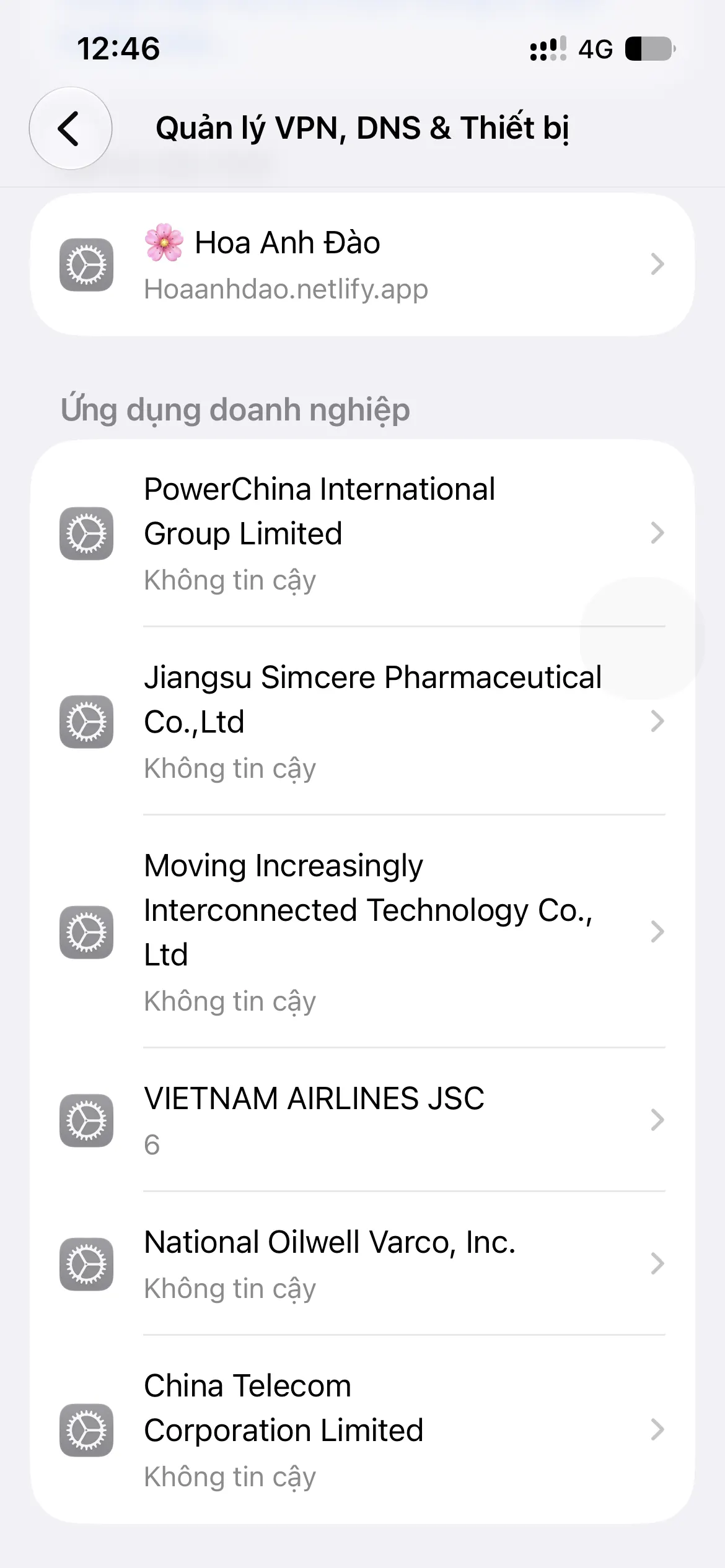
- Bước 2: Mở Cài Đặt → nếu thấy mục Đã tải về hồ sơ thì nhấn vào đó, hoặc vào Cài đặt chung → VPN & Quản lý thiết bị → chọn cấu hình 🌸 Hoa Anh Đào → nhấn Cài đặt và hoàn tất các bước cài cấu hình.
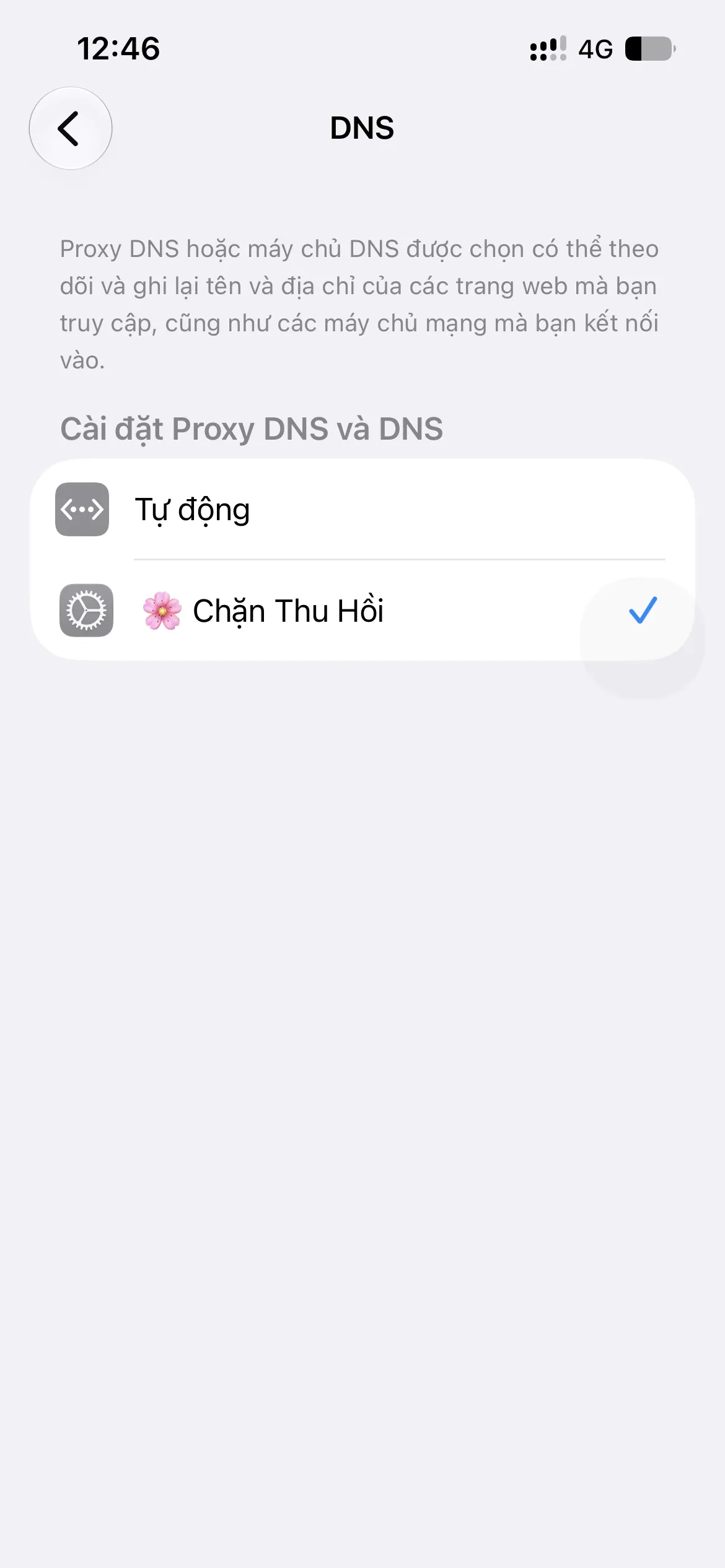
- Bước 3: Thoát hoàn toàn ứng dụng Cài Đặt, sau đó mở lại: Cài Đặt → Cài đặt chung → VPN & Quản lý thiết bị → DNS → chọn 🌸 Chặn Thu Hồi.
- Bước 4: Quay lại website, nhấn vào app ESign muốn cài.
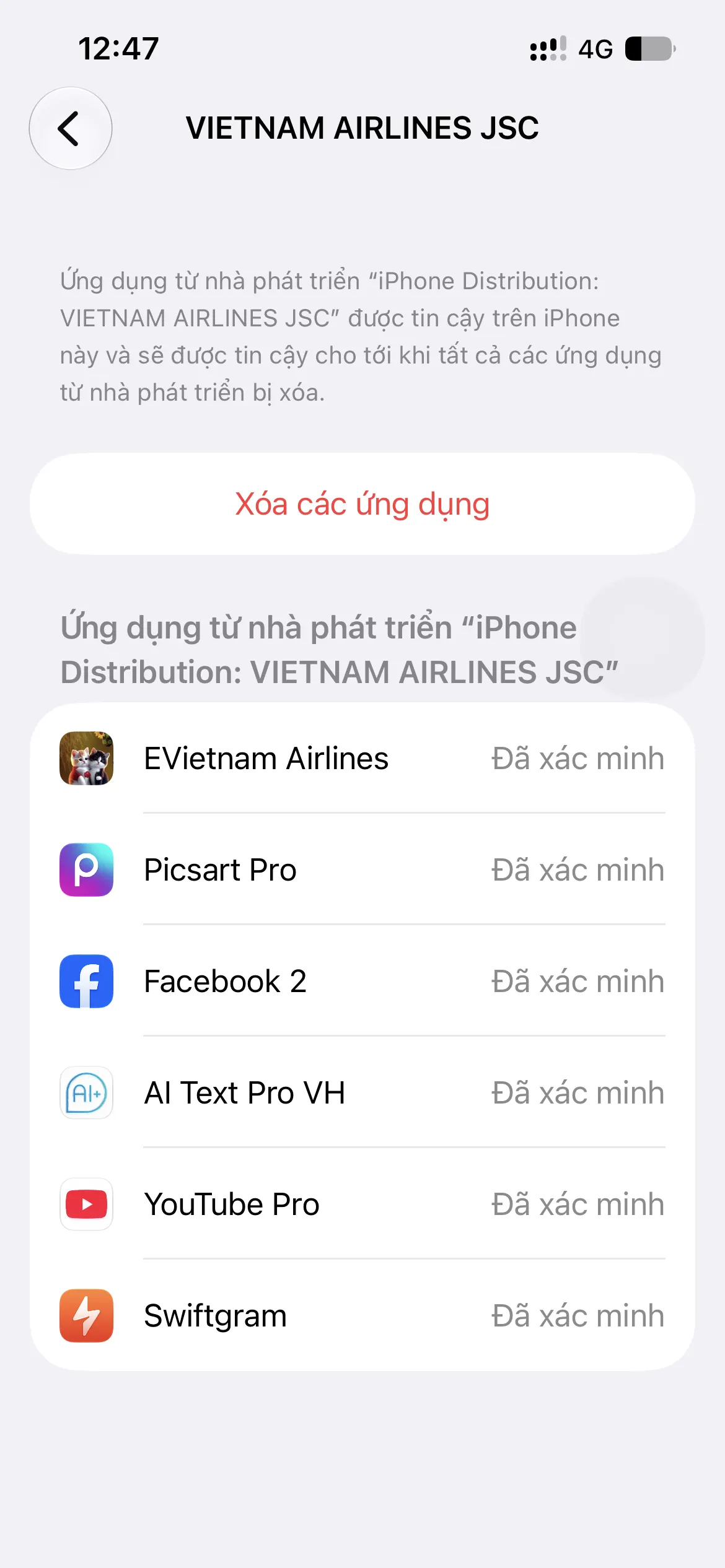
- Bước 5: Sau khi cài ESign xong, bật Chế độ máy bay, sau đó vào: Cài Đặt → Cài đặt chung → VPN & Quản lý thiết bị → chọn ESign đã cài → nhấn Tin cậy → xác nhận Tin cậy một lần nữa. Nếu máy yêu cầu Khởi động lại, hãy cho phép khởi động lại khi vẫn đang bật Chế độ máy bay.
- Bước 6: Sau khi máy vào màn hình chính, chờ khoảng 5 giây rồi tắt Chế độ máy bay để kết nối Internet trở lại.
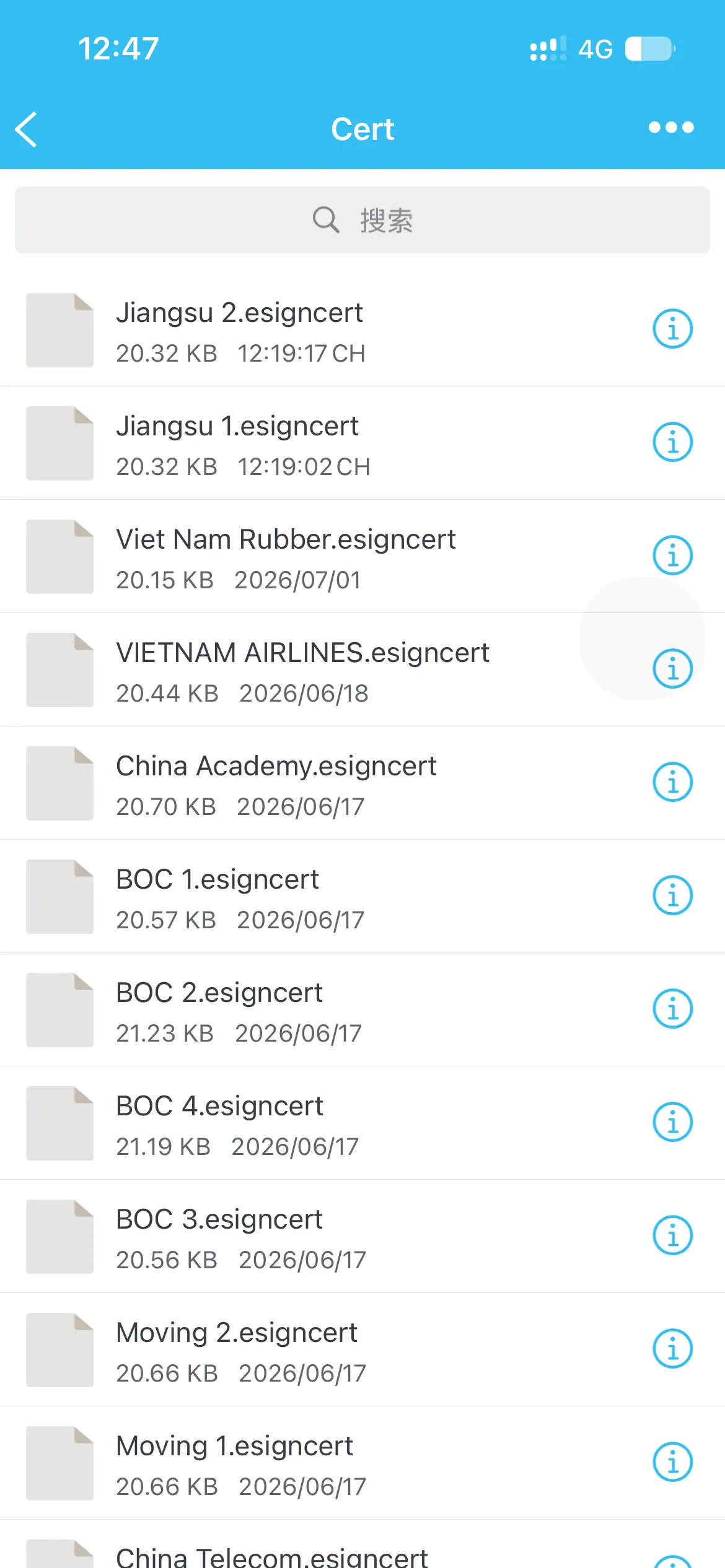
- Bước 7: Tải Chứng Chỉ: Qua tab Cài Đặt nhấp vào nút Tải Chứng Chỉ (.esigncert) bạn sẽ tải về file Cert.zip, mở ESign → nhập file Cert.zip vào ESign → giải nén. Sau đó vào thư mục Cert (thư mục đã giải nén từ file trên), chọn chứng chỉ phù hợp với tên ESign ngoài màn hình chính. Ví dụ: nếu ngoài màn hình chính là ESign Boc4 thì vào thư mục Cert nhấn vào chứng chỉ Boc4.esigncert và chọn “Nhập Kho Chứng Chỉ”.
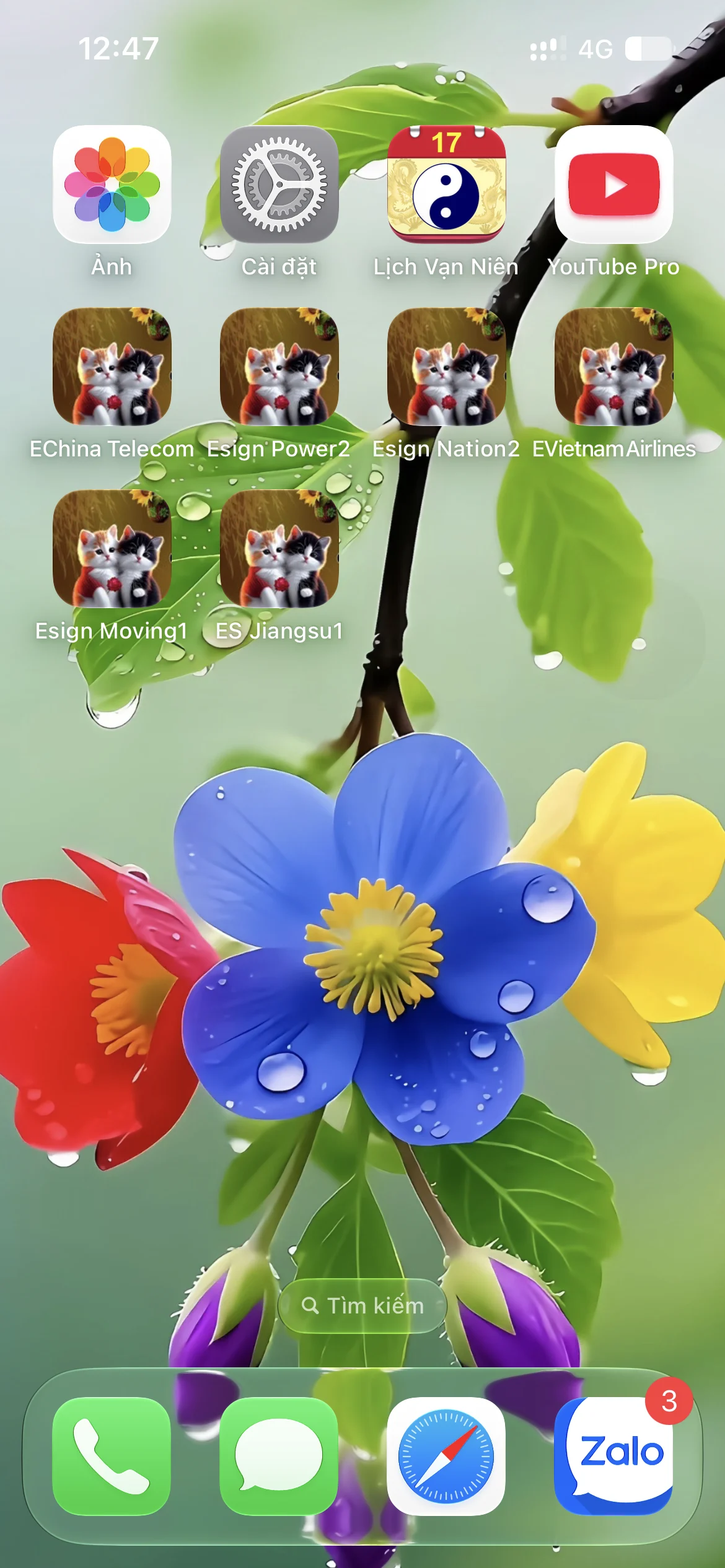
- Bước 8: Xong, bây giờ bạn có thể tìm file IPA trên mạng và cài vào iPhone thông qua ESign.
Vài Điểm Cần Lưu Ý:
- Cách khởi động lại máy không bị thu hồi:
- Bật Chế độ máy bay để tắt toàn bộ Internet.
- Khởi động lại máy.
- Sau khi máy khởi động xong, chờ khoảng 5 giây rồi bật lại mạng.
- Luôn đảm bảo DNS 🌸 Chặn Thu Hồi đang được chọn, không có DNS/VPN khác chạy song song trước khi cài ESign hoặc cài app từ ESign.
- Nếu bạn cài được nhiều ESign, hãy giữ lại một bản và xóa các bản còn lại để dự phòng khi cần cài đặt lại.
Hết Hạn
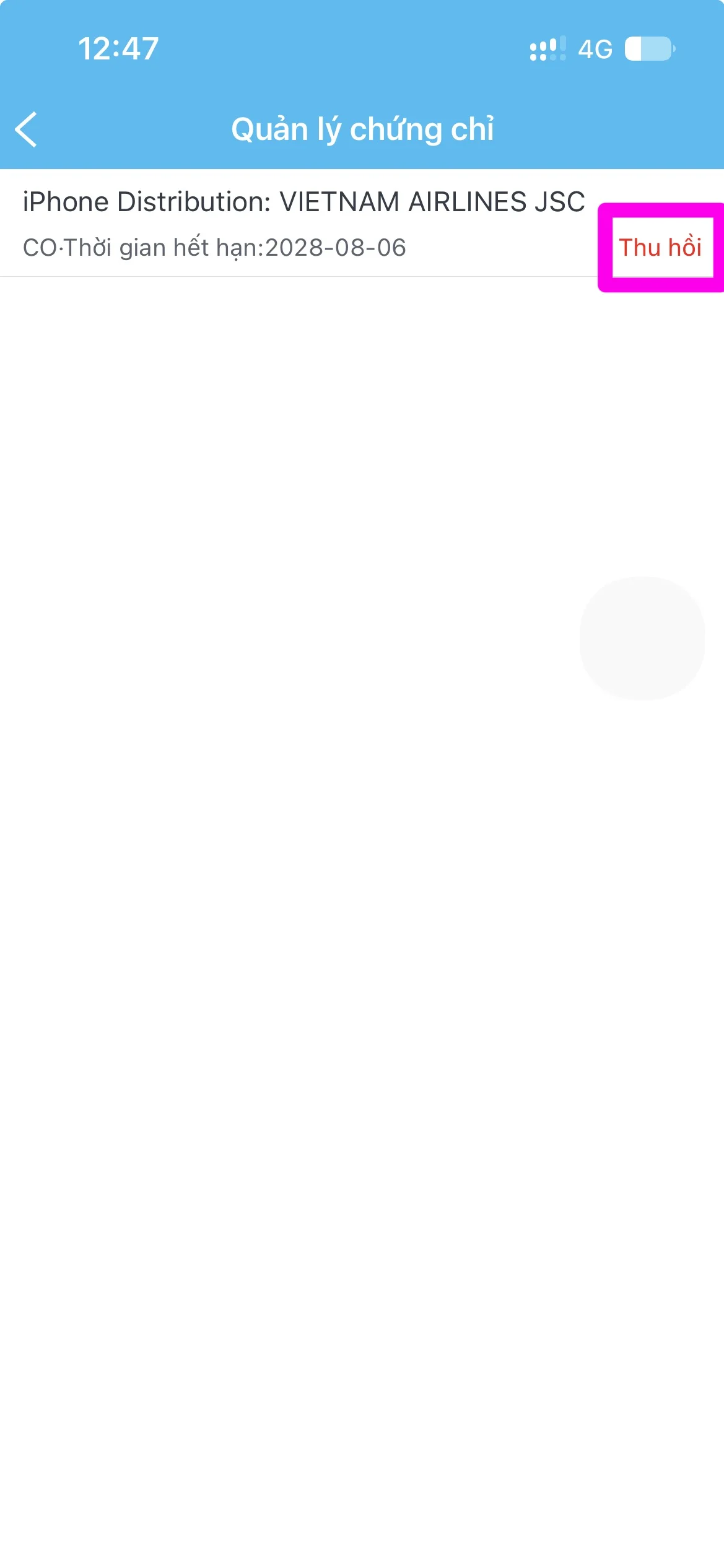
Ngày hết hạn của các chứng chỉ, khi hết hạn sẽ không dùng được và cũng sẽ không cài được Esign:
Đang tải dữ liệu Chungchi...
🖼️ Hình Ảnh

CÀI ĐẶT
Bước 1: Cài Cấu Hình Chặn Thu Hồi (Bắt Buộc)
Tiếp theo: Sau khi nhấn Cho Phép:
Bước 2: Cài Đặt Ứng Dụng Esign
Đang tải danh sách Esign...
Bước 3: Tải Gói Chứng Chỉ
Tải Chứng Chỉ (.esigncert)Bước 4: Thêm Nguồn App IPA Cho Esign
Du Lịch Online
